
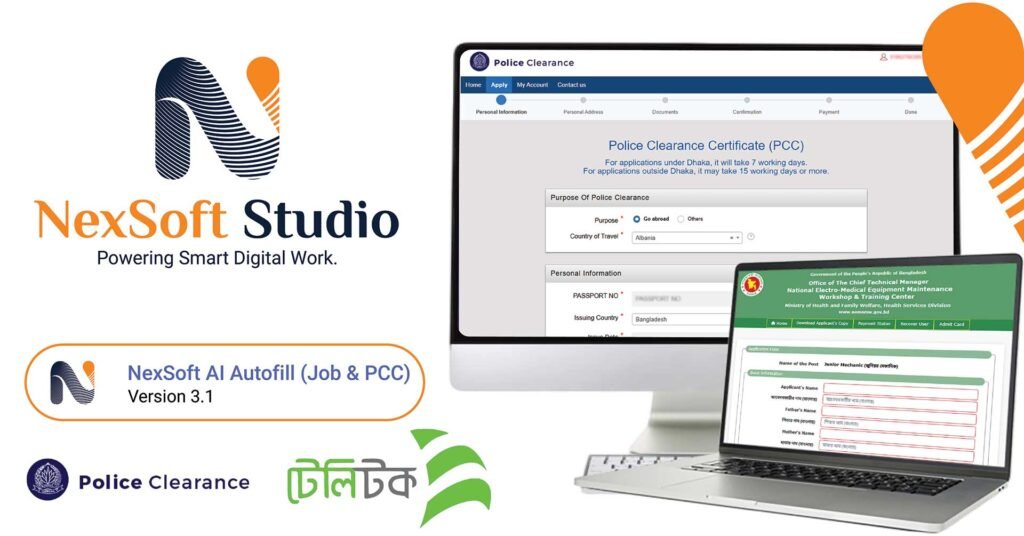
NexSoft AI Autofill কীভাবে Chrome-এ Add করবেন?
প্রথম ধাপ হলো Chrome extension ইনস্টল করা।
👉 Chrome Web Store Link:
https://chromewebstore.google.com/detail/bpbgeempipgeepdhjcmoacgllolnmabi
Steps:
- লিংকে ক্লিক করুন
- “Add to Chrome” বাটনে ক্লিক করুন
- Extension ইনস্টল সম্পন্ন
এই extension Google Chrome এবং Microsoft Edge—দুটিতেই কাজ করে।
NexSoft AI Autofill-এ Login কীভাবে করবেন?
Extension ইনস্টল করার পর:
- Extension icon-এ ক্লিক করুন
- “Login” বাটনে ক্লিক করুন
- আপনি স্বয়ংক্রিয়ভাবে nexsoftstudio.com-এ redirect হবেন
- Google account দিয়ে Login / Signup করুন
👉 কোনো আলাদা password মনে রাখার দরকার নেই।
Dashboard & Account System
Login করার পর আপনি দেখতে পাবেন আপনার personal dashboard, যেখানে থাকবে:
- Account balance
- Recharge option
- Profile management
- Usage information
Extension এবং Website—দুটোই একই account-এর সাথে connected থাকে।
NexSoft AI Autofill কীভাবে ব্যবহার করবেন?
PCC Autofill
- “Police PCC” অপশন সিলেক্ট করুন
- Passport অথবা পুরোনো PCC application upload করুন
- Profile save করুন
- “Autofill Form” ক্লিক করুন
Teletalk Autofill
- “Teletalk Job” অপশন সিলেক্ট করুন
- আগের Job application (photo / scanned) upload করুন
- Profile নির্বাচন করুন
- Autofill করুন
NexSoft AI Autofill-এ Recharge কীভাবে করবেন?
NexSoft AI Autofill কাজ করে prepaid credit system-এ।
- Profile save করার সময় একবার credit লাগে
- একবার profile save হলে বারবার autofill ফ্রি
Recharge process:
- Dashboard-এ যান
- “Add Balance / Recharge” ক্লিক করুন
- Balance যোগ করুন
- আবার ব্যবহার শুরু করুন
Balance শেষ হলে system নিজেই notify করে।
ভিডিও টিউটোরিয়াল (Facebook)
সম্পূর্ণ ব্যবহার ভিডিও দেখতে পারেন এখানে 👇
👉 https://www.facebook.com/share/v/17vFnDrXiN/
এই ভিডিওতে A-Z সব দেখানো হয়েছে।
NexSoft AI Autofill কার জন্য সবচেয়ে উপযোগী?
- Computer shop owners
- Service centers
- Agencies
- Job seekers
- Frequent form users
NexSoft Studio-র প্রতিশ্রুতি
- Transparency
- Security
- Bangladesh-first approach
- Continuous improvement
উপসংহার
যদি আপনি এখনো হাতে হাতে ফর্ম পূরণ করেন,
তাহলে আপনি সময় নষ্ট করছেন।
NexSoft AI Autofill ব্যবহার করুন—সময় বাঁচান, কাজ সহজ করুন।